windows8開始工具列
在Windows8、WindowsRT上,Microsoft將開始按鈕拿掉,取而代之的是螢幕右方隱藏功能列,點選設定可以呼叫出控制台、個人化,以及快速調整網路、系統開關機等項目,嚴格說來還算是小有進步的操作方式。,若要自訂Windows8中的工作列,請依照以下簡單步驟操作:步驟1:右鍵單擊任務欄並選擇“屬性”。步驟2:在「屬性」視窗中,您可以自訂工作列的各個方面。在「工作列」標籤上,您可以變更工作列的位置、調整圖示大小...


Spencer 1.35 還我傳統的程式集列表,簡單就好啊!
很多人都非常的不愛Windows8/10,因為在習慣上可能改變太大,已經突破了大家所習慣的桌面系統,但我覺得其實差別沒有很大,因為現在大家都只用瀏覽器居多,就算是常用的軟體也與系統操作不相干,而真正的障礙可...

AutoHideDesktopIcons 6.27 自動隱藏桌面圖示與工具列,還我乾淨的桌面
你桌面的圖示是在10個以內?還是數十個啊?我承認我是後者,看似很亂的亂中有序,有時候難免堆了一些還不知道該放在哪裡的東西,若是長時間沒有整理,桌面就會看起來亂亂的,有沒有辦法快速地隱藏呢?使用這款Au...
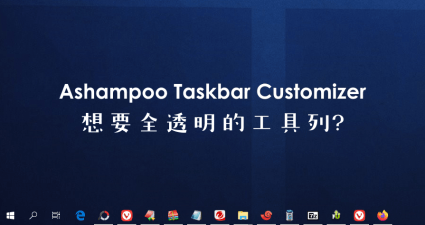
Ashampoo Taskbar Customizer 打造晶瑩剔透的全透明工具列
想要打造全透明的工具列嗎?這次跟大家分享AshampooTaskbarCustomizer這款簡單實用的好工具,除了可以將Windows工具列變成全部透明之外,也可以自己設定不同的色彩顏色,甚至調整到自己喜愛的透明度,若是已經看...

WinMetro 1.2.0 讓XP、Win7都能體驗Windows 8 Metro UI
Windows8有人說好、也有人喊打,至少確定的開始選單會在之後的版本恢復過來,不過依照我目前觀察有意願升級的不多,不過就算是不升級作業系統,還是可以透過WinMetro來模擬Windows8的使用介面,XP、Vista、Windo...

Hide Taskbar - 快速隱藏工具列,不讓別人看到開啟了什麼視窗
這工具應該歸類為上班偷雞工具之一,也可以算是半套的老闆鍵吧!有人為了預防老闆突然走到身後查看工作情形,使用老闆鍵可以隱藏不必要的視窗,假裝很認真上班的樣子,使用【虛擬桌面】也可以達到類似的效果,而...